「iPadを買ったけど、結局あまり使えていない…」
そんな経験はありませんか?

私にとって、iPadは今や欠かせない相棒です
スケジュール管理やジャーナリング、副業の作業も、iPadを活用することで劇的に効率が上がりました。
「何に使うの?」と聞かれたら、「…何にでも!」と答えるくらい、今の私の毎日に溶け込んでいます。
そこで今回は、私のiPad活用法をご紹介します。
同じように「活用したい」「何かに使えないかな」と思っている方の参考になれば嬉しいです。
ちなみに、購入のきっかけは夫の「スマホより大きな画面で気軽に動画を観たい」のひと言でした。
最初は「動画を観るためだけに何万円も…!」と思っていたのですが、「せっかく買ったなら私も有効活用してみよう」と思い、そこからiPadでできることを探し続けて今日に至ります。
今では「夫よ、私の生活を変えるきっかけを作ってくれてありがとう」と感謝しています笑
私のiPad活用法
デジタル手帳・ジャーナリング
朝一番にやるのが、iPadの手帳アプリを開くことです。
左半分に1日のスケジュール、右上に「今日やること3つ」を書いて、右下のスペースにジャーナリングをしています。
紙の手帳と違って、書き直しが簡単で、かさばらない。
暗い部屋でも使えるので、家族が寝ている早朝でも気にせず書いています。
手書きの気持ちよさとデジタルの便利さを両立できるのが嬉しい!
詳しくはこちらの記事に書いてます
朝活のサブツール・勉強ノートとして使う
パソコンを使う作業はそちらですることも多いですが、iPadだからこそ気軽にできることもあります。
例えば朝活中のアイデアメモや資料の確認、研修会やセミナーでの手書きメモ。
とりあえず開いて書き始める手軽さが、iPadの強みだと思っています。
キーボードなしでもスラスラ書けるので、思いついたことをすぐ記録できます。
簿記の受験前は、通勤中の電車でもiPadで問題集を解いていました
キーボード&マウスで作業環境を整える
普段の作業はノートパソコンが中心ですが、打ち間違いや姿勢の悪さが気になっていました。
そこで思い切って、独立型のキーボードを購入しました。
せっかく買うなら、iPadにも繋げられるものがいい!
iPadの画面上のキーボードは打ちにくくてストレスだったので、iPadにも繋げられるものという条件は外せませんでした。
マウスは少し迷いましたが、今使っていたマウスがBluetooth非対応で、キーボードがあっても画面を直接触る必要があり不便でした。
そこで思い切って、キーボードと同シリーズで、コンパクトで持ち運べるものを揃えました。
実際に使ってみると、まずテンションが上がる…!笑
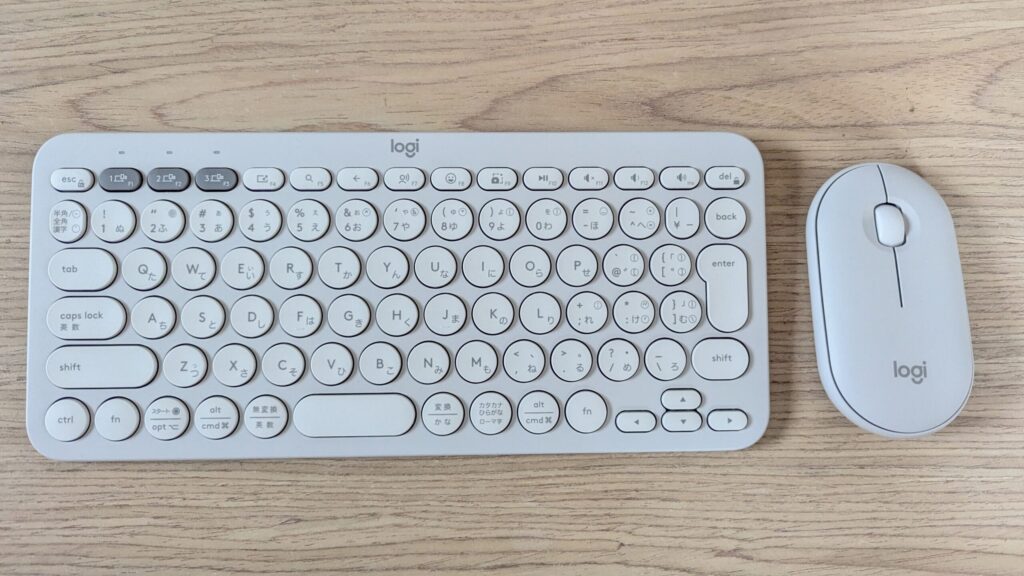
圧倒的に打ちやすく、姿勢も多少よくなった気がします。
普段はノートパソコンに繋いで使っていますが、実家など別の場所で作業したいときはiPad・キーボード・マウスを持っていくようにしています。
ボタン一つで接続するデバイスを切り替えられるので、ものすごく便利です

 ポチップ
ポチップ ポチップ
ポチップこのキーボードとマウスを手に入れたことで、「どこでも手軽に作業ができる」という安心感も手に入りました。
おまけ 筋トレ・ヨガの動画再生
これはおまけ程度のご紹介ですが…朝活の前に筋トレやヨガをするときもiPadで動画を再生しています。
スマホより画面が大きくて見やすく、パソコンより手軽。
見やすい角度に調整できるので、運動のお供としても重宝しています。
ジャーナリング後にそのまま動画を再生して運動へ進むので、「今日はさぼろうかな…」と考える余地がないくらい、流れで体が動きます。
ルーティン化してしまえば、やる気は関係なく運動できます
朝活・副業・手帳をこの1台で
最初は「どう活用しよう」と悩んでいたiPadでしたが、今では手帳・ジャーナリング・副業・勉強・運動まで私を支えてくれています。
「高い買い物だったけど、元は取れた」と自信を持って言えるくらい、毎日フル活用しています
忙しいワーママだからこそ、道具に助けてもらうことも大切だと思っています。
iPadはその筆頭です。
ぜひ色々活用して、さらに充実した生活を体験してみてください!
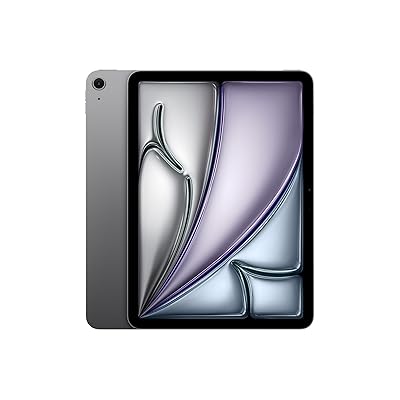 ポチップ
ポチップ
コメント