


前回の記事では、「作業ログ」をつけるメリットを4つご紹介しました。

今回は、実際にこの「作業ログ」の作り方をご紹介します。
用意するものは、Googleアカウント(Gmailのアドレス)ひとつだけ!
Googleフォームとスプレッドシートを使用して作っていきます。

「ITは苦手…」という方でも大丈夫!
20枚以上の画像を使って、丁寧に解説します
作り方
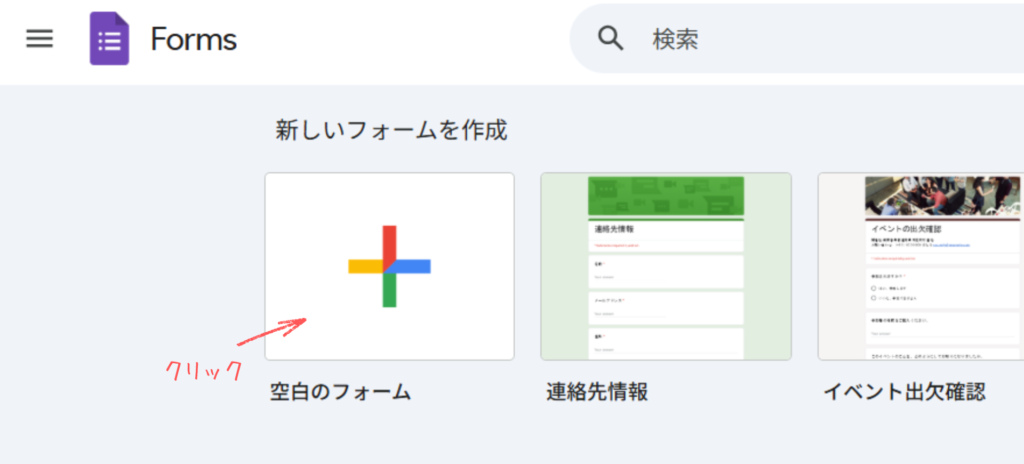
まずはgoogleフォームにログインし、「新しいフォームを作成」→「空白のフォーム」をクリックして新しいフォームを作ります。
Googleフォームで「入力画面」を作る
スマホでも作成可能ですが、PCの方が簡単にできます
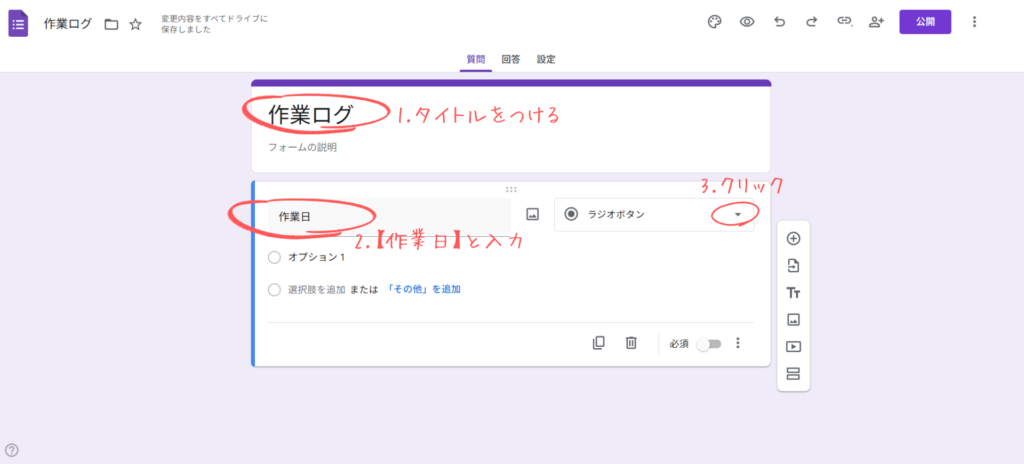
1.フォームにタイトルをつける。
2.最初の質問欄に【作業日】と入力する。
3.右側の▼をクリックする。
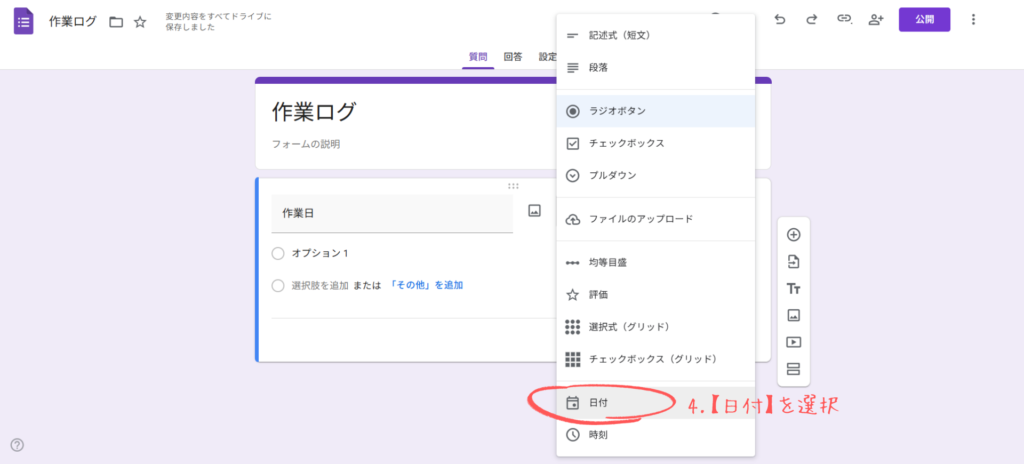
4.【日付】を選択する。
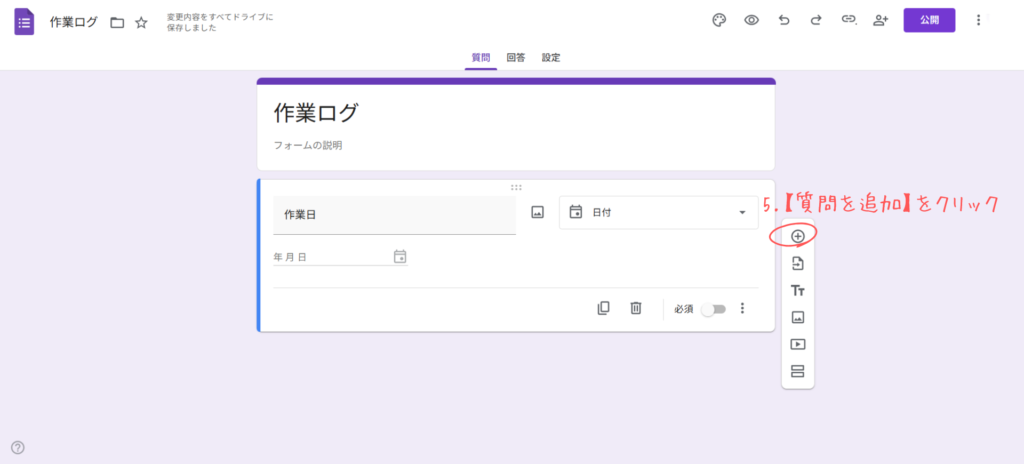
5.【質問を追加】をクリックする。
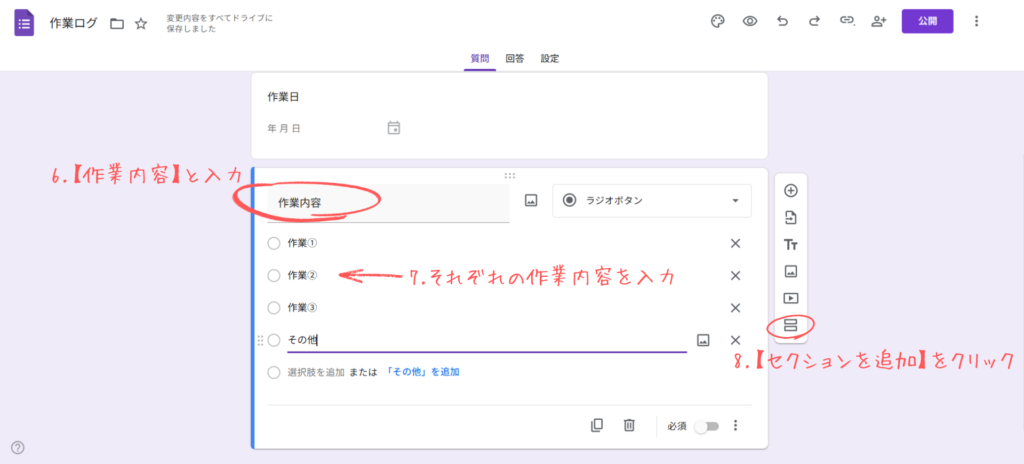
6.質問欄に【作業内容】と入力する。
7.それぞれの作業内容を入力する。
8.【セクションを追加】をクリックする。
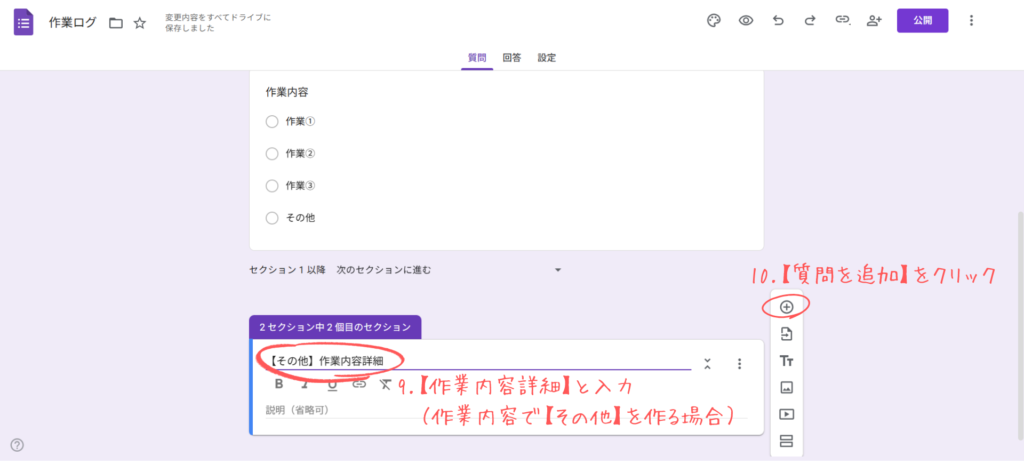
9.セクション欄に【作業内容詳細】と入力する。
10.【質問を追加】をクリックする。
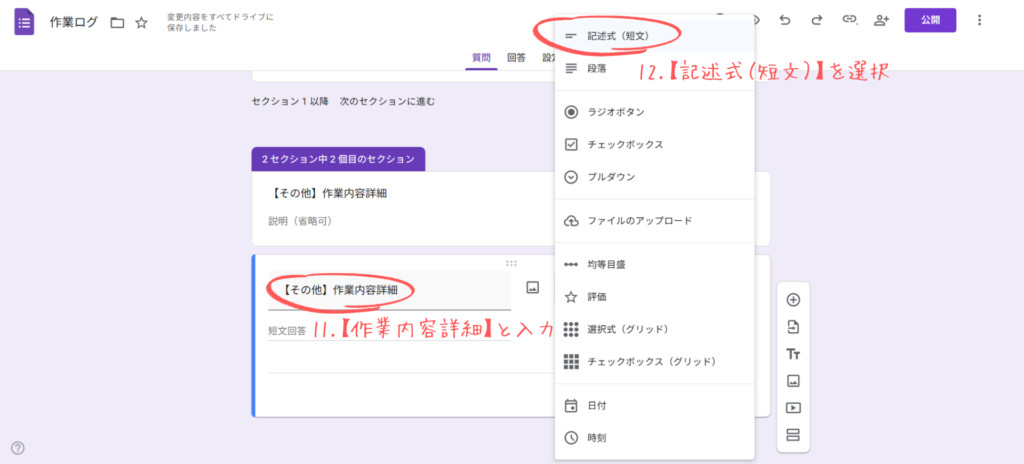
11.質問欄に【作業内容詳細】と入力する。
12.【記述式(短文)】を選択する。
13.【セクションを追加】をクリックする。
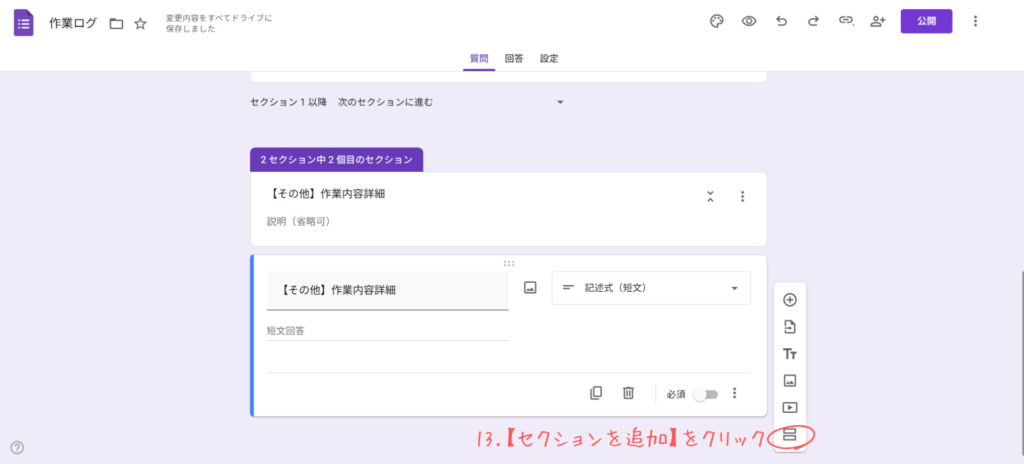
14.セクション欄に【作業時間】と入力する。
15.【質問を追加】をクリックする。
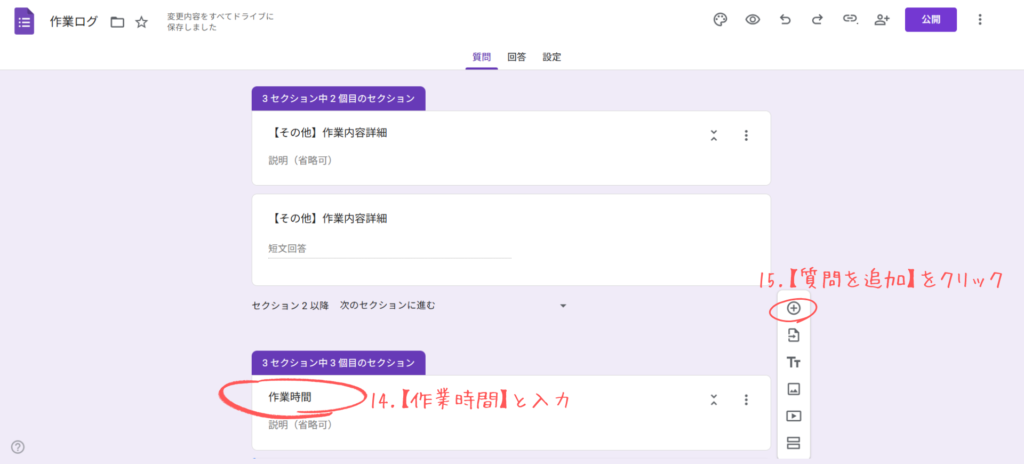
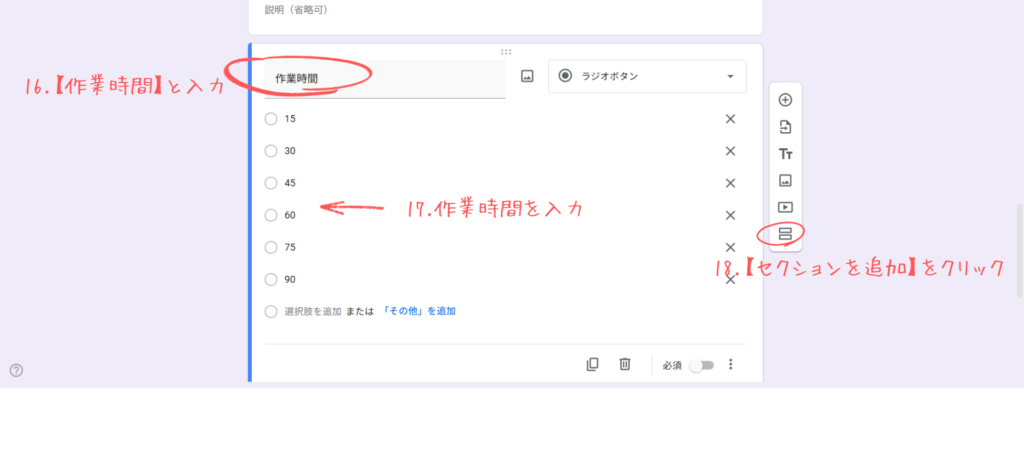
16.質問欄に【作業時間】と入力する。
17.作業時間の選択肢を入力する。
想定される作業時間に合わせて一定の間隔で選択肢を作ると、入力のときに楽になります。
また、単位を【分】で統一して、数字のみを記入します。
18.【セクションを追加】をクリックする。
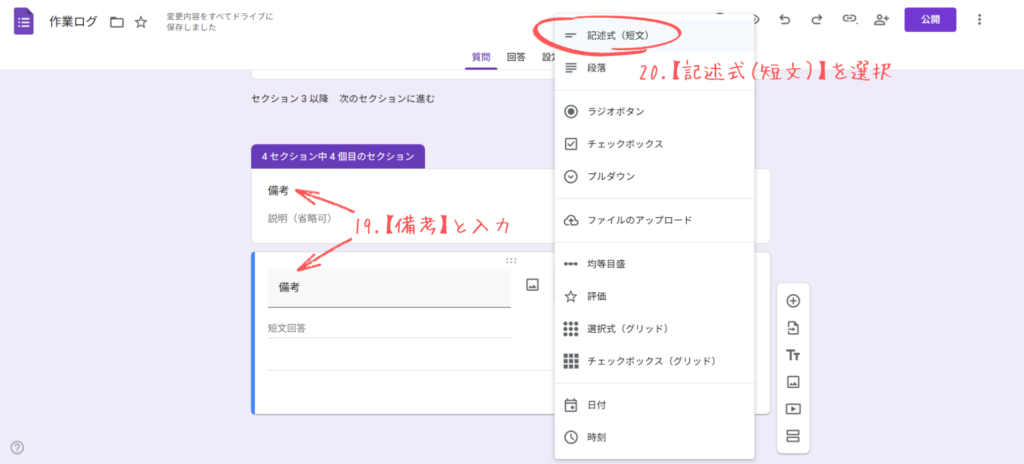
19.セクション欄、質問欄に【備考】と入力する。
20.【記述式(短文)】を選択する。
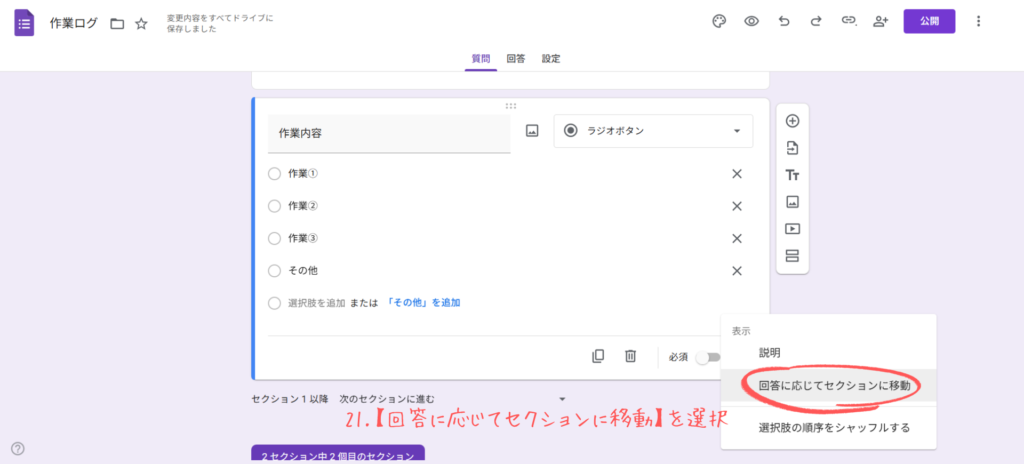
21.「作業内容」の質問欄に戻り、右下の「︙」を押して【回答に応じてセクションに移動】を選択する。
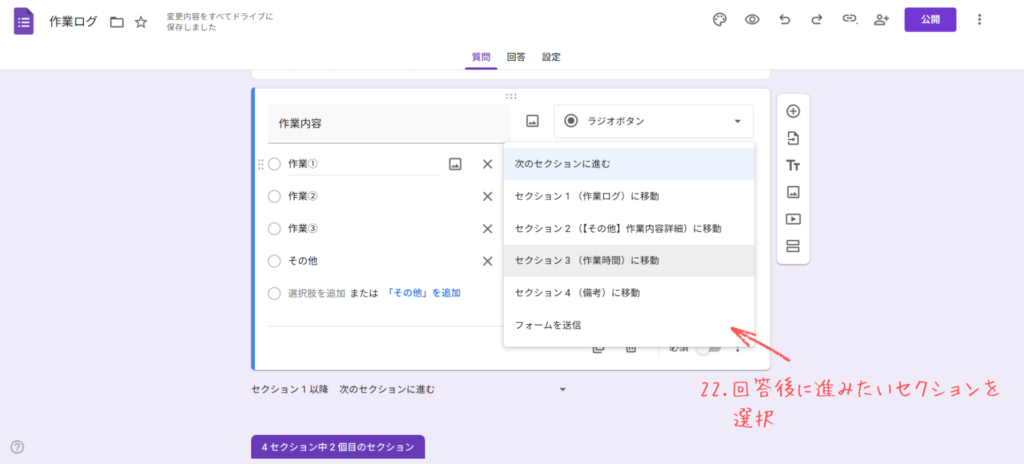
22.それぞれの回答後に進みたいセクションを選択する。
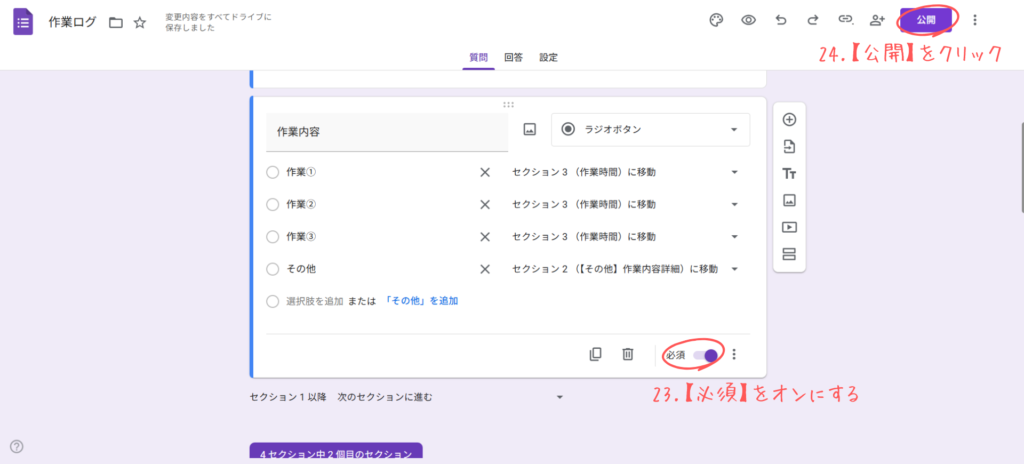
23.右下の【必須】をオンにする。
24.【公開】をクリックする。
25.公開範囲を任意で選択し、【公開】をクリックする。
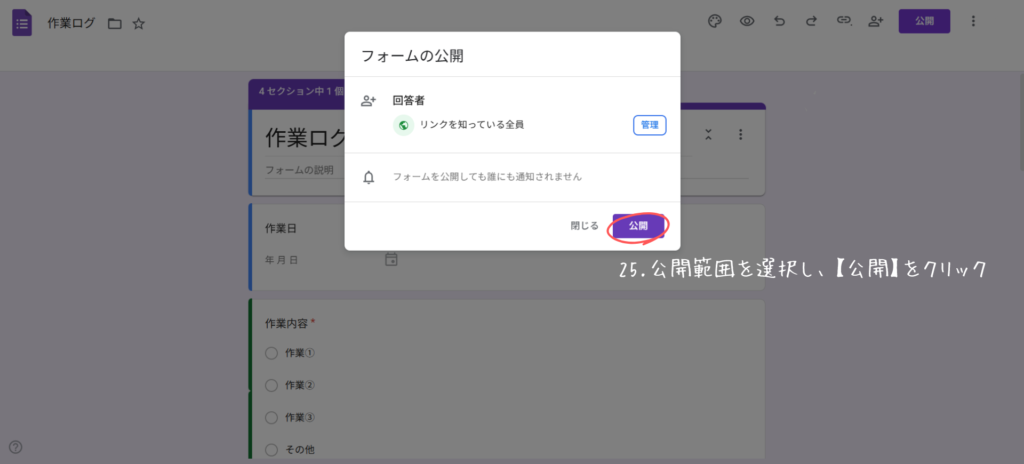
これで、フォームに回答できるようになりました!
スプレッドシートと連携させる
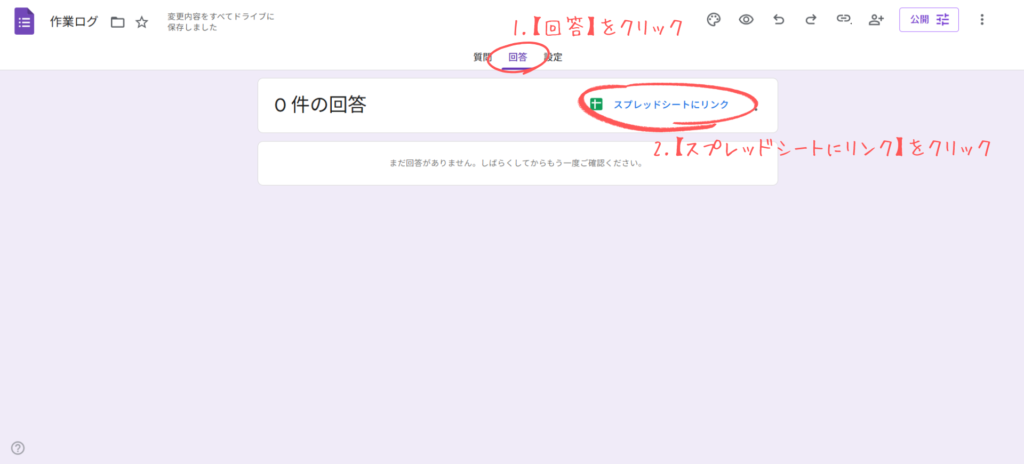
【回答】をクリックするとフォーム上でも集計結果を見れますが、今回はスプレッドシートと連携していきます。
1.【回答】をクリックする。
2.【スプレッドシートにリンク】をクリックする。
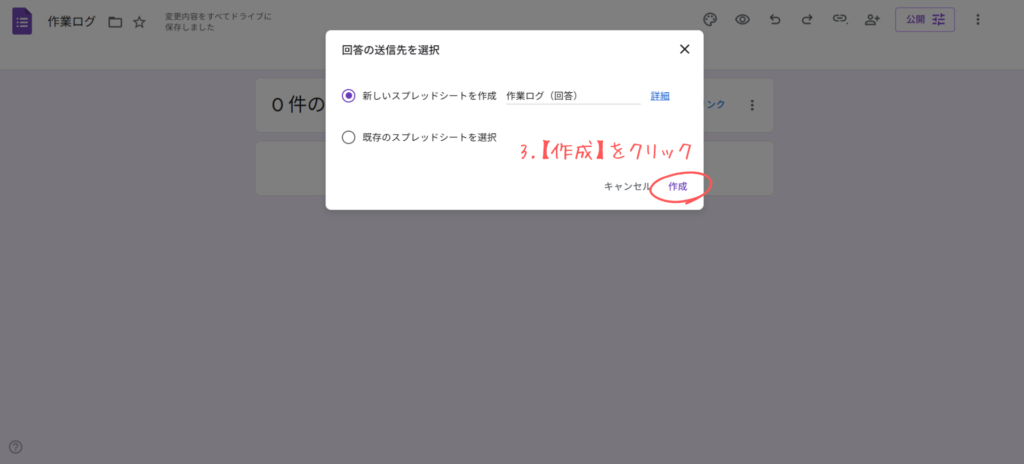
3.【作成】をクリックする。
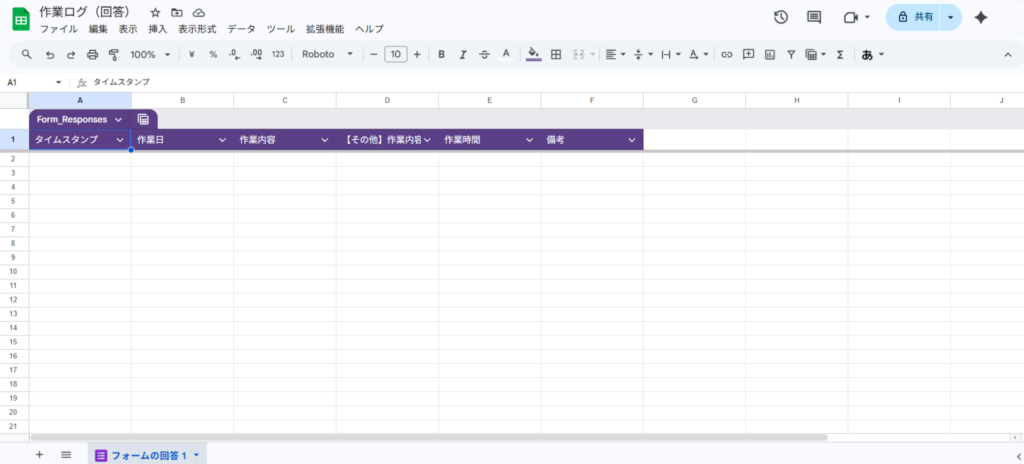
フォームと連携されたスプレッドシートができました!
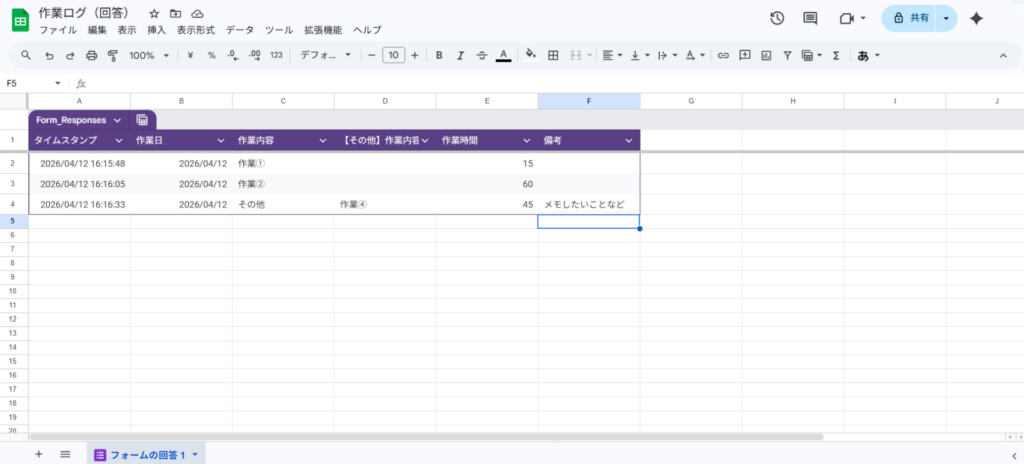
フォームに回答すると、自動でスプレッドシートに反映されます
スマホのホーム画面に配置する
ラストスパートです!
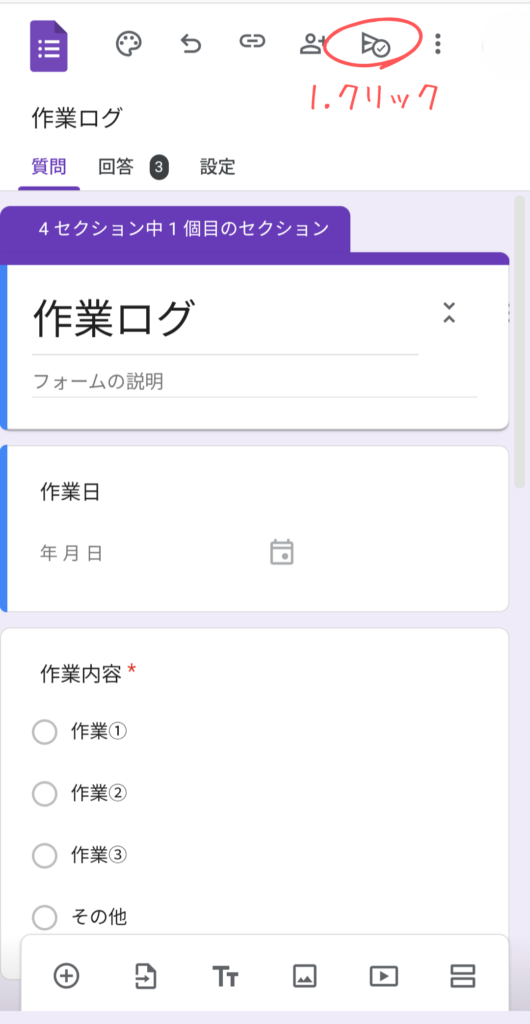
1.作成したページをスマホで開き、右上の◯部分をクリックする。
作成したページは、最初にログインしたgoogleフォーム内にあります。
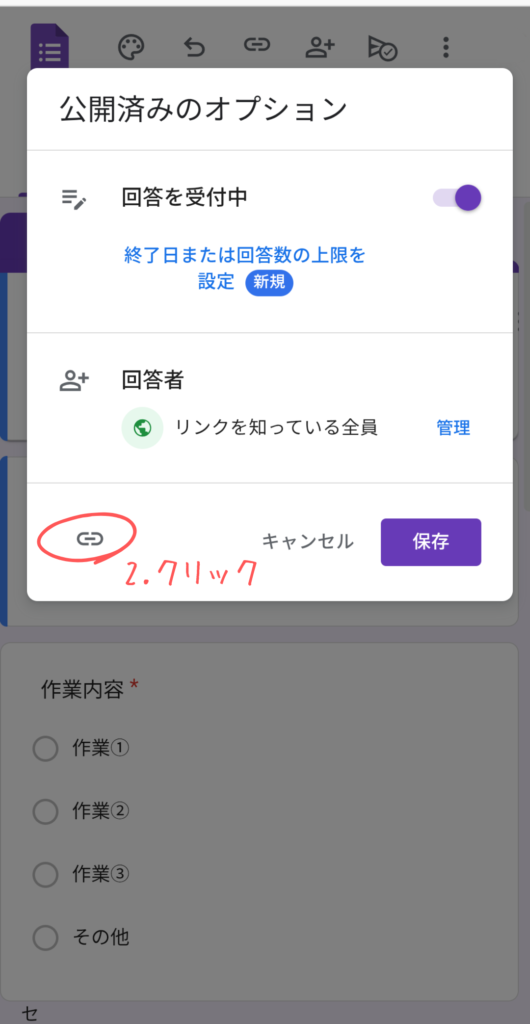
2.「公開済みのオプション」左下の【リンク】をクリックする。
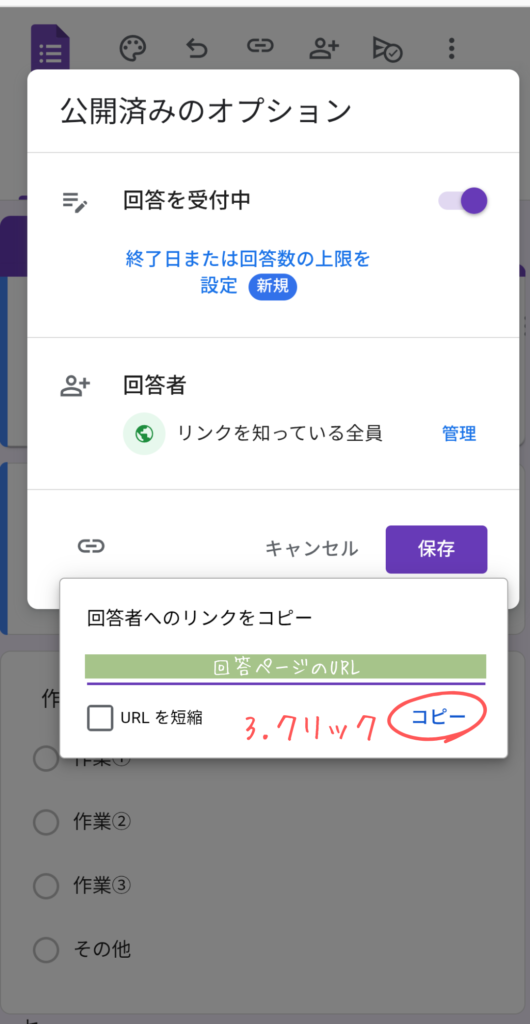
3.「回答者へのリンクをコピー」右下の【コピー】をクリックする。
4.コピーしたURLをブラウザで開き、開いたページをホーム画面に追加する。
ホーム画面への追加方法は、各スマホの設定に沿ってください
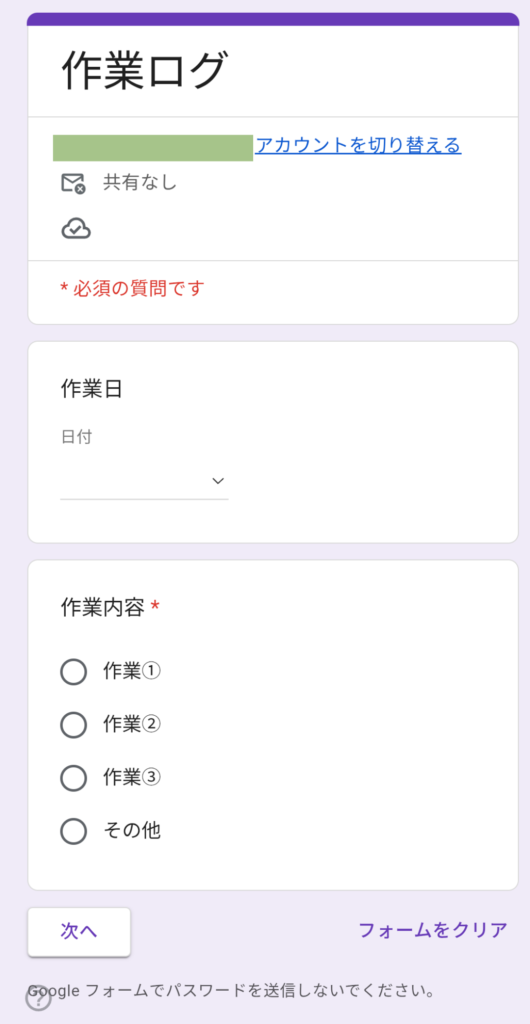
ホーム画面に追加されたアイコンをタップし、このような回答フォームが表示されればOKです!
【応用編】もっと便利に!集計の小ワザ
ここからは、スプレッドシートをさらに活用する【作業回数と平均時間】を表にする方法をご紹介します。
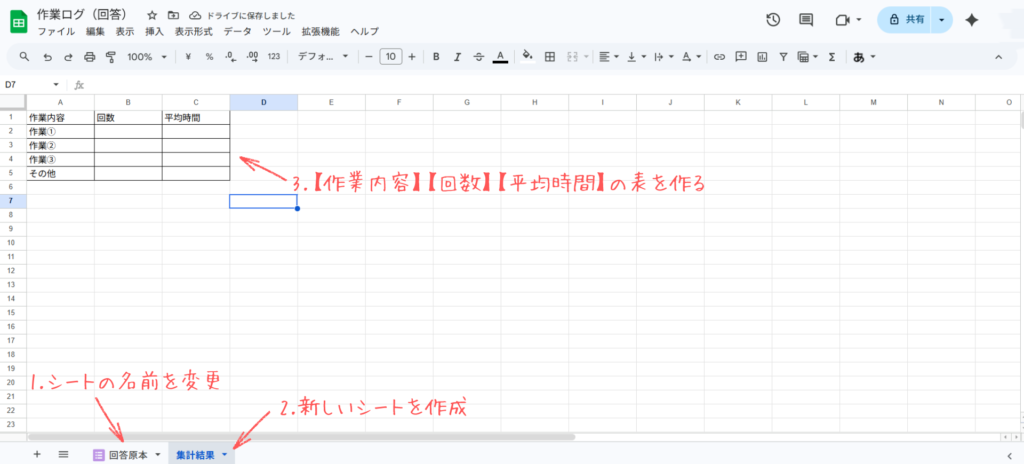
1.シートの名前を変更する(任意)。
2.新しいシートを作成する。
3.新しいシートに、【作業内容】【回数】【平均時間】の表を作る。
※画像かえる
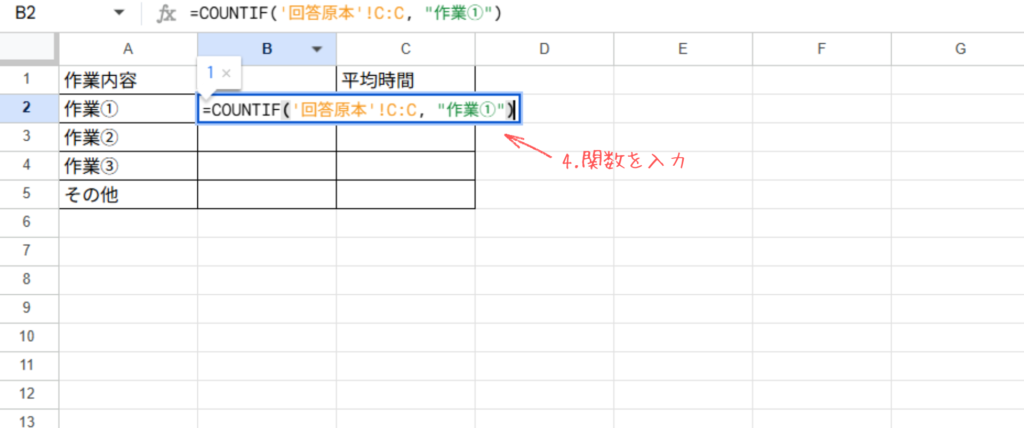
4.回数×作業内容のセル(画像ではB2)に、【=COUNTIF(‘シート1の名前’!C:C, “作業①”)】と入力する。
※作業①の部分は、自身のフォームで作成した選択肢を入力してください。
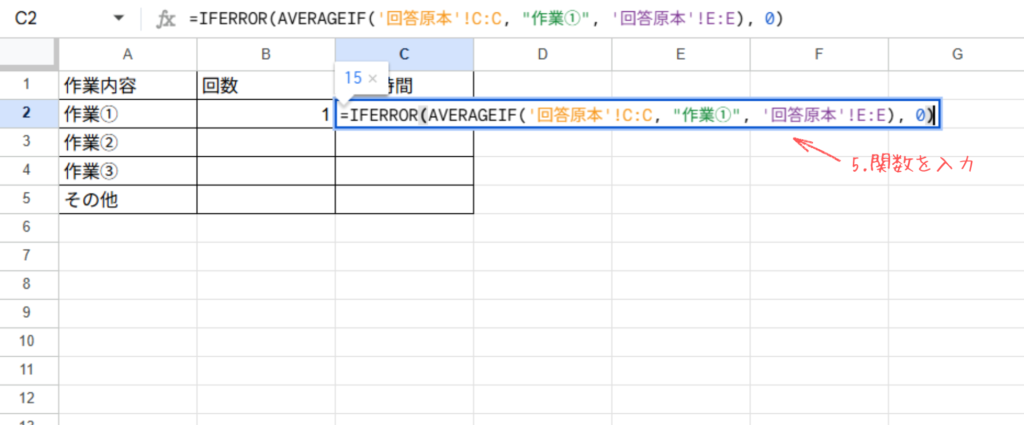
5.回数×平均時間のセル(画像ではC2)に、【=IFERROR(AVERAGEIF(‘シート1の名前’!C:C, “作業①”, ‘シート1の名前’!E:E), 0)】と入力する。
※作業①の部分は、自身のフォームで作成した選択肢を入力してください。
6.他のセルも手順4・5と同様に入力する。
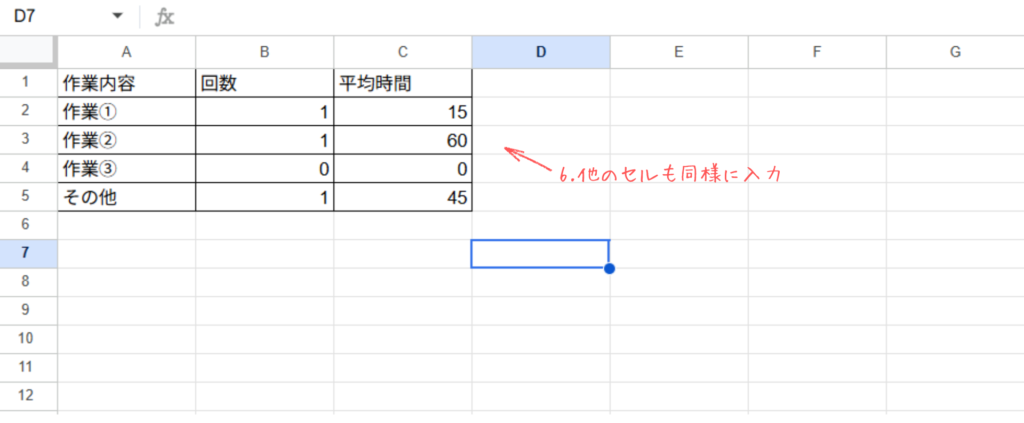
これで、各作業の回数と平均時間が自動で表に反映されます!
あとはデザインを変えたりして、自分好みにしてみてください
私の場合、例えば【特定保健指導】を選択後、【初回面談】【継続支援】…とさらに質問を追加して各作業の選択肢を作っています。
作業ごとの平均時間が明確になっておすすめです。
完璧を目指さず「とりあえず」始めてみよう
作成した項目は後から変えられるので、完璧を目指さず「とりあえず」作ってみると面白いと思います。
状況に応じて都度カスタマイズしていけば、いつの間にか自分だけの作業ログができています!
自分の努力が数字として積み重なる「作業ログ」、参考になれば嬉しいです。
コメント