時間に追われていて、なんとなく忙しい。
毎日の生活で、やらないといけないこと、そしてやりたいことが増えてくると、真っ先に待つのは時間が足りないという悩みだと思います。
そんな「なんとなく忙しい」を、私はipadで作るデジタル手帳によって解決できました。
そこで今回は、iPadを手帳として使ってみて感じたメリットと、具体的な活用方法についてご紹介します。
早朝の自分時間に「iPadでのスケジュール管理&ジャーナリング」をしている話はこちら。
iPadを「手帳」にするメリット4つ
ipadを手帳にしてみて、私が感じたメリットは次の4つです。
デジタルなのに紙の感覚!アナログ手帳のように自由に書き込める
iPad最大の魅力である手書き入力は、スケジュール管理やジャーナリングとの相性抜群です。
キーボードを打つのとは違い、その場の感覚と感情で自由に書き込めます。
この便利さに慣れてしまうと、「早くipadに文字を書きたい!」とまで思えてきます。

ペーパーライクフィルムを貼って、紙に書いているような書き心地にするのがおすすめです!
私は書くのが楽しすぎて、資格のテキストや模試のデータもiPadに入れて書き込んでいました。
「きれいに書かなきゃ」のプレッシャーから解放!何度でも書き直せる安心感
書き間違えてもワンタップで元通りになるのも、デジタルならではの魅力です。
紙の手帳を使っていたときは、予定が変わったら修正テープで消したり、「きれいに書かなきゃ」というプレッシャーで逆に書くことが億劫になったり…。
その結果、途中で書くのをやめてしまうことも多かったです。
しかし、ipadなら修正も簡単なので「まあとりあえず書いてみるか」と気軽に書けます。
継続するうえで、この「気軽さ」は一番のポイントかもしれません
紙と違って「ページの順番を変えたり、書ききれないから1枚増やしたい」といった操作が簡単にできるのも、デジタルならではの強みです。
机がなくても、暗闇でもOK。どこでも「手帳タイム」がつくれる
紙の手帳だと、明るい場所で机に置いて書くことが多いと思います。
一方でipadは画面自体が明るく、机が無くても使えるので、時間と場所を選ばずに使えます。
子どもたちが寝ている暗い部屋で、こっそりipadを開くこともあります
環境を整えなくても気軽に「手帳タイム」がつくれる点も、ゆるく続けていけるポイントです。
保管場所も、処分も、家族の目も気にしない。データ管理で家も心もスッキリ
紙の手帳を使っていた頃は、その保管場所や処分方法に困っていました。
なんとなく家族に見られたくないし、だからといって捨てるタイミングも分からない。
でも家はすっきり片付けておきたい…。
その点、ipadに書き込めばデータとして保存できるので、手帳の保管場所を気にせず自由に書くことができます。
アプリにロックをかければ、プライバシーも守られます。
ジャーナリングアプリは「AJournal」がおすすめ!
ジャーナリングアプリには様々なものがありますが、個人的におすすめなのは「Ajournal」です。

このアプリをおすすめする理由は、次の5つです。
アプリを開けばすぐに書ける!シンプル設計
このアプリは、Goodnotesなどのノートアプリのように「複数のノートのうち手帳用のノートを作る」のではなく、「アプリ自体が1冊の手帳」のイメージです。
私は、手帳はできるだけシンプルにしたいと思っています。
このアプリはまさにシンプルで、すぐに目的のページを開いて書き込めるところが気に入っています。
Googleカレンダーと同期!「共有予定」と「自分のやりたいこと」を1画面でまとめて管理
家族の予定はGoogleカレンダーに入力し、夫婦で共有しています。
そのため、普段の予定確認はGoogleカレンダーを使いますが、その予定をもとに自分の1日の行動を決めるときは手帳を使います。
そのため、手帳アプリでもGoogleカレンダーと同期できるという条件は必須です。
このアプリはGoogleカレンダーと同期できるので、家族共有の予定と自分のやりたいことを1画面で管理できます。
100%自分仕様!「やりたいこと」が自然と叶う自分だけのテンプレート
私は、テンプレートをこのように自作しています。
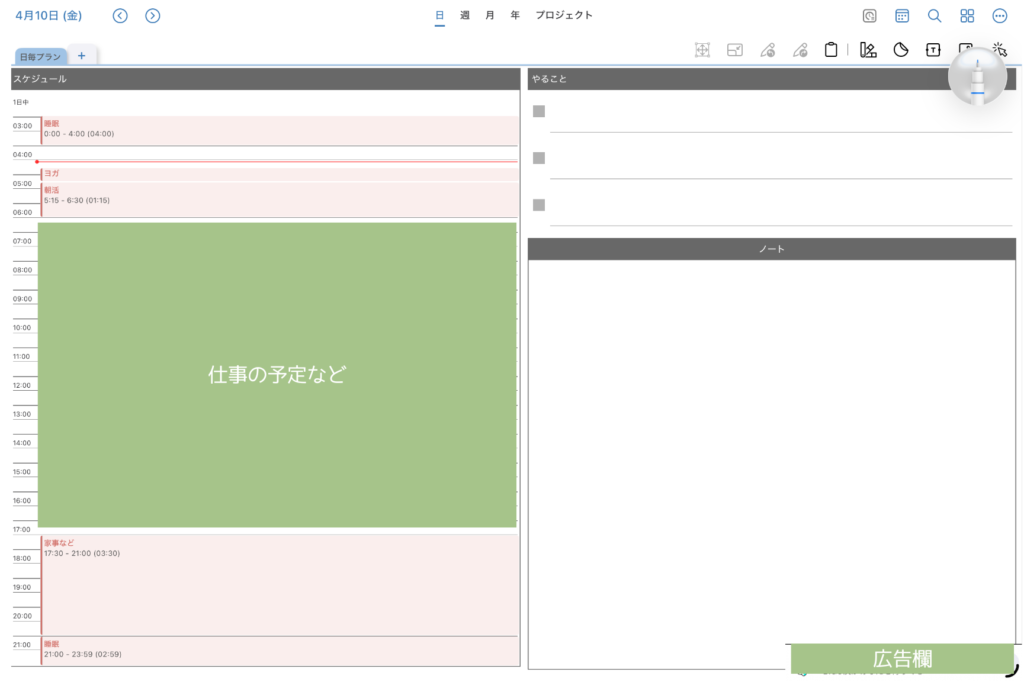
左側にGoogleカレンダーの予定を反映させ、右上は今日やりたいことを書く欄、右下はジャーナリングのためのノート欄にしています。
朝、布団から出たらまずはこのアプリを開き、今日やりたいことを3つ決めます。
そして予定を見ながら、それらがどの時間にできるかを確認。
最後にノート欄に今の気持ちを書き出し、頭の中をすっきりさせます。
私が設定した以外にもたくさんのテンプレートがあり、さらにそれらの好きなところだけを組み合わせることもできます。
かなりカスタマイズ性が高いので、一人ひとりの目的にあった画面が作れるはずです!
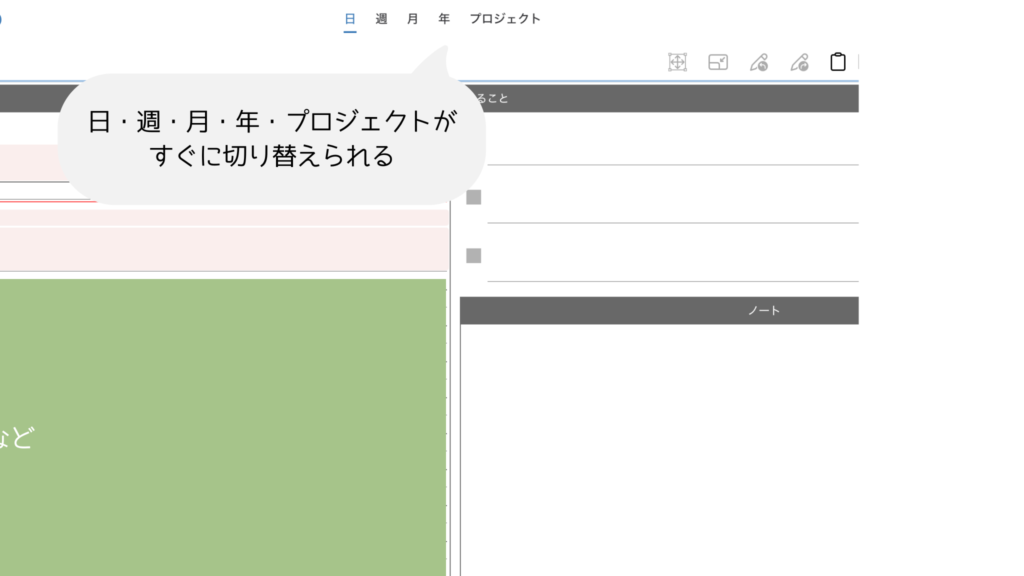
全体像が見えるから迷わない。日・週・月・年のスムーズな切り替え機能
さらに便利なのが、日だけでなく、週・月・年単位でテンプレートを作れるところです。
それらを簡単に切り替えられるので、「今週の予定を確認しながら今日の予定を立てたい」といったときにも便利です。
また「プロジェクト」という項目もあり、各作業の進捗状況やアイディアなどを書くことができます。
「プロジェクト」の項目は、読書記録やウィッシュリストとして使うのもおすすめです
これらのページをすぐに切り替えられる点も気に入っています。
「本当に無料でいいの?」と疑うほど、ストレスフリーな操作感
アプリの基本的な機能は無料ですが、代わりに広告が表示されます。
しかし、右下に小さいものがひとつだけ。
本当にこれだけでいいの?と思いながら、現在も無料で利用しています。
有料プランにするとさらにできることが増えます
物足りない方は検討してみても!
iPadで「自分だけの時間」をコントロールしよう
iPadを手帳代わりにすることで、書くハードルも下がり、予定の確認や目標設定がしやすくなりました。
自分のやりたいことを叶えるためには、まず自分時間をコントロールすることから…!
そのために、iPadでのスケジュール管理&ジャーナリング、ぜひ試してみてくださいね。
この記事が、あなたの「なんとなく忙しい」を解決するヒントになれば嬉しいです。

コメント